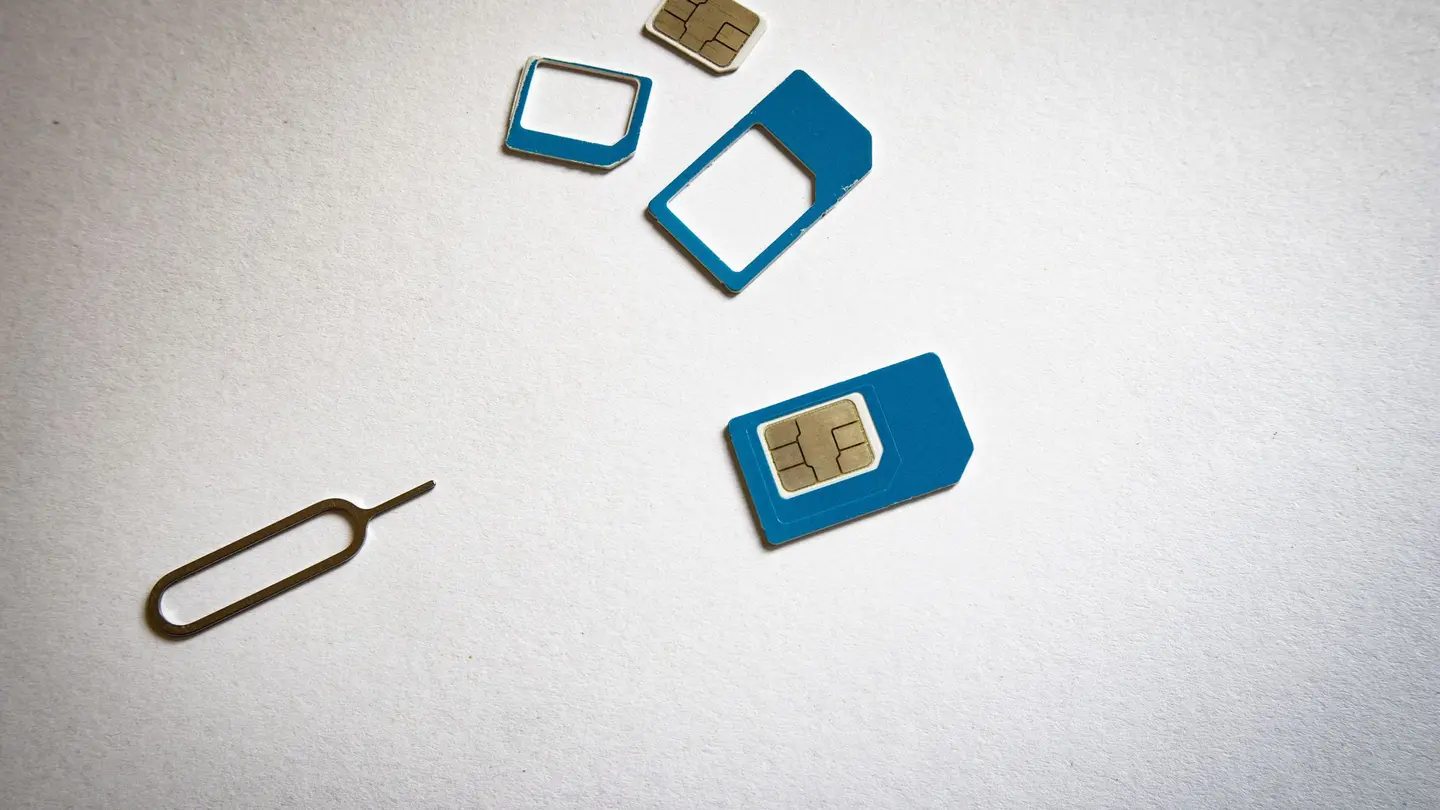
旅行用eSIMを買う前に、スマホのSIMロック解除が済んでいるかを確認してください。ロックが残っていると、日本の契約先以外の会社のeSIMや現地SIMは使えません。iPhoneなら設定画面の表示で確認でき、ロックがあれば契約先の会社に解除を申し込みます。確認の方法と、ドコモ・au・ソフトバンク・楽天モバイルの現在の扱いを順に説明します。
SIMロック解除の確認が必要な理由:他社の回線が使えない
SIMロックは、端末を特定の携帯電話会社の回線でしか使えないようにする設定です。旅行用eSIMや現地SIMは、ほとんどが日本の契約先とは別の会社の回線なので、ロックがあると使えません。
Appleも、特定の通信事業者にロックされたiPhoneは、海外旅行中に別の通信事業者で使えないと説明しています。日本の回線を残して旅行用eSIMを追加する場合も同じです。iPhoneで異なる2つの通信事業者の回線を同時に使うには、契約先の通信事業者がiPhoneのSIMロックを解除している必要があります。解除されていなければ、2つの回線は同じ通信事業者のものにする必要があります。
比較的新しい機種には、最初からロックがかかっていないものもあります。総務省は次のように案内しています。ドコモ・KDDI・ソフトバンクで買った端末のうち、2021年9月30日以前に発売された機種にはSIMロックがかかっている可能性があります。2021年10月以降に発売されたスマートフォンは、原則SIMロックが禁止されています。一方で総務省は、2021年10月以降も、それより前に発売されたスマートフォンが販売されているとも説明しています。数年前に買ったスマホや、家族から譲り受けたスマホを旅行に持っていく人は、特に確認が必要です。
旅行用eSIMの仕組みや、使えるスマホの条件は海外eSIMとはで説明しています。この記事では、そのうちのSIMロックだけを扱います。
iPhoneの確認方法:「情報」の画面で「SIMロックなし」
iPhoneは、設定アプリの中で確認できます。通信会社に問い合わせなくても、表示を見ればロックの有無が分かります。
iPhoneのSIMロックは、「設定」→「一般」→「情報」を開き、「SIMロック」の横に「SIMロックなし」と表示されていれば、かかっていません。操作は次の3段階です。
「設定」アプリを開き、「一般」をタップする
iPhoneに最初から入っている「設定」アプリから始めます。
「情報」をタップする
端末の情報を一覧で表示する画面が開きます。
「SIMロック」の欄を見る
「SIMロックなし」と表示されていれば、旅行用eSIMや現地SIMを使える状態です。それ以外の表示なら、契約先の通信事業者に解除を申し込みます。
楽天モバイルのよくある質問でも、iOS 14以降のiPhoneは同じ「情報」の画面の「SIM ロック」欄で確認するよう案内しています。Appleは「SIMロックなし」と表示されない場合の見分け方を示していないため、それ以外の表示が出たときは自己判断せずに契約先へ確認してください。
Apple:iPhoneのSIMロックを解除するsupport.apple.com ↗
Androidの確認方法:購入した会社の案内で確認
Androidは、iPhoneのような共通の確認画面がありません。確認した範囲では、Googleのヘルプにも、SIMロックの有無を確認する共通の手順は見当たりませんでした。
そのため、Androidのスマホは端末を購入した会社の案内で確認します。たとえばauで購入した端末なら、My auの購入端末の欄に「SIMロック解除可否」の項目があります。「SIMロック解除可能な端末です。」と表示されれば、解除を申し込めます。「SIMロックがかかっていない端末もしくは、SIMロック解除ができない端末です。」と表示された場合は、ロックがない端末なのか、解除できない端末なのかがこの表示だけでは分かりません。auの公式ページでは、この場合に機種名を対応周波数の一覧で確認する手順を案内しているので、それに従って確認してください。ドコモやソフトバンクで購入した端末は、それぞれの公式ページか窓口で確認してください。
ドコモ・au・ソフトバンク以外の携帯電話会社やメーカーから買った端末には、総務省によると、基本的にSIMロックはかけられていません。楽天モバイルは、他社で買った端末について、その携帯電話会社に問い合わせてロックの有無を確認するよう案内しています。
4社の扱い:解除が必要かと申し込み先の一覧
日本の主な携帯電話会社4社について、SIMロック解除の扱いを1つの表にまとめました。手数料の欄は、各社の現在の公式ページに書かれている内容だけを載せています。
| 会社 | 現在の扱い | 申し込み・確認の場所 | 手数料 |
|---|---|---|---|
| ドコモ | 条件なく解除できる(おまかせロック中などは受付の条件あり)。2021年8月27日以降に発売された機種は手続き不要 | Web・電話・ドコモショップ(ドコモ回線以外からのWebはdアカウントが必要) | 無料(すべての申し込み方法) |
| au | 手続きが不要になる設定変更を順次実施中 | My au(アプリ・Web)・店頭。状態はMy auで確認 | 解除のページに記載なし |
| ソフトバンク | 解除すれば他社のSIMカード・eSIMを使える | My SoftBank・ソフトバンクショップ | 無料 |
| 楽天モバイル | 楽天モバイルで購入した製品はSIMフリー | 解除は不要 | なし |
表の日付は、各社が自社の販売機種について示している基準です。総務省が示す「2021年10月以降に発売されたスマートフォンは原則SIMロック禁止」とは別の基準なので、自分の端末がどちらに当たるかで迷ったら、購入した会社に確認するのが確実です。
ドコモ:Webから無料で解除できる
ドコモは、受付の条件を満たしていれば、Webから無料で解除できます。ドコモの公式ページの案内は次のとおりです。ドコモのSIMロック解除は、条件なく無料でWebから手続きできます(2023年10月1日から)。おまかせロック中や補償サービスによる端末ロック中、水濡れ・大きな破損がある場合は、そちらの解除や修理のあとに受け付けられます。2021年8月27日以降に発売された機種はSIMロックがかかっていないため、手続きは不要です。解除後に再びSIMロックをかけることはできません。
申し込みの窓口は、Web、電話、ドコモショップです。パソコンやWi-Fi経由など、ドコモの携帯電話回線以外からWebで手続きする場合は、dアカウントが必要です。ドコモは、解除の手続きで端末のデータが変化したり消えたりする場合があるとして、事前のバックアップを案内しています。解除は、バックアップの時間も含めて出発前に余裕をもって済ませてください。
ahamoで購入した端末も、Webから無料で手続きできると案内されています。
au:手続き不要への設定変更が順次進行中
auは2026年8月19日に掲載したお知らせで、SIMロック解除の扱いを変えました。auは2026年8月19日以降、SIMロック解除の手続きが不要になるよう設定変更を順次進めています。変更が完了したau携帯電話は他社のSIMカード/eSIMで使えます。状態はMy auの「SIMロック解除可否」で確認し、待たずに解除したいときはMy auまたは店頭で手続きします。
注意したいのは「順次」という点です。設定変更がいつ終わるか、どの機種が対象になるかは、auの公式ページに書かれていません。旅行の予定が近い人は、自分の端末がすでに変更済みかどうかをMy auで確認し、まだなら自分で解除を申し込むほうが確実です。
auの案内では、Androidの端末は、設定変更や解除の後に端末側でSIMカードの状態を更新する操作が必要な場合があります。操作は機種によって異なるため、auの公式ページで自分の機種の手順を確認してください。iPhoneの場合は、Appleのサポートページの案内に従うよう書かれています。
ソフトバンク・楽天モバイル:無料で解除/購入品は不要
ソフトバンクで購入した端末は、My SoftBankかソフトバンクショップで解除を申し込みます。ソフトバンクで買った端末のSIMロック解除は、My SoftBankまたはソフトバンクショップで無料で手続きできます。ネットワーク利用制限中の端末や、料金を滞納中の場合は受け付けられません。解除後に再びSIMロックをかけることはできません。ネットワーク利用制限や料金の滞納に当てはまる場合は、解除を受け付けてもらえないため、ソフトバンクに相談してください。
楽天モバイルは、販売している製品がもともとSIMフリーです。楽天モバイルで購入した製品はSIMフリーのため、SIMロック解除は不要です。他社で買った端末は、その携帯電話会社に問い合わせてロックの有無を確認します。楽天モバイルの回線を使っていても、端末を別の会社で買った場合は、その会社の扱いに従います。
SIMロック解除の手順:申し込みから完了の確認まで
どの会社でも、流れは「状態の確認、申し込み、完了の確認」の3段階です。下の図で、自分がどこから始めればよいかを確認してください。
申し込みで注意したいのは、所要日数です。Appleは、iPhoneのSIMロックを解除できません。解除できるのは契約先の通信事業者だけで、申請から完了まで数日かかることがあります。申し込んだ当日に完了するとは限らないので、出発の直前ではなく、旅行用eSIMを買う前の段階で済ませておくと安心です。
解除の申し込みが終わったら、iPhoneはもう一度「情報」の画面を開き、「SIMロックなし」に変わったかを確認します。解除が済めば、契約先とは別の事業者のeSIMを追加できます。Appleも、契約中とは違う事業者のeSIMを使う場合の手順を別のページで案内しています。旅行用eSIMの追加の手順は、韓国eSIMの設定方法と台湾eSIMの設定方法で順に説明しています。
解除の注意:元には戻せず、つながらない場合もある
解除は取り消せない手続きです。ドコモ・au・ソフトバンクは、解除した端末に再びSIMロックをかけることはできないと案内しています。なお、ドコモは解除を「他社のSIMカードなどを入れ替えて使用したい場合に必要な手続き」と説明しており、契約の解約の手続きとしては案内していません。
もう1つの注意点は、解除しても通信できるとは限らないことです。総務省は、SIMロックを解除しても、端末が対応する周波数の関係で電波がつながりにくい、または使えない場合があると注意を促しています。旅行用eSIMを選ぶときは、販売する事業者が示す対応機種の案内も確認してください。
旅行用eSIMを使わず、日本の契約のまま海外ローミングで済ませる場合は、SIMロックの有無は関係ありません。ローミングの設定はiPhoneの海外ローミング設定で説明しています。
まとめ:出発前のチェックリスト
最後に、出発前に確認することを順に並べます。上から1つずつ確認すれば、旅行先で「eSIMが使えない」と気付く事態を避けられます。
- iPhoneは「設定」→「一般」→「情報」で「SIMロックなし」と表示されている
- Androidは、購入した会社の案内でロックの有無を確認した
- auで買った端末は、My auの「SIMロック解除可否」の表示を、auの公式ページの説明と照らして確認した
- ロックがあった場合は、契約先の会社に解除を申し込み、完了後にもう一度確認した
- ドコモで解除する場合は、事前にデータのバックアップをとった
- 旅行用eSIMの販売事業者の案内で、自分の機種が対応している
ロックがないことを確認できたら、次は日本の回線を残したまま旅行用eSIMでデータ通信する設定です。デュアルSIMの海外設定で、データ通信の回線の選び方とデータローミングの扱いを説明しています。