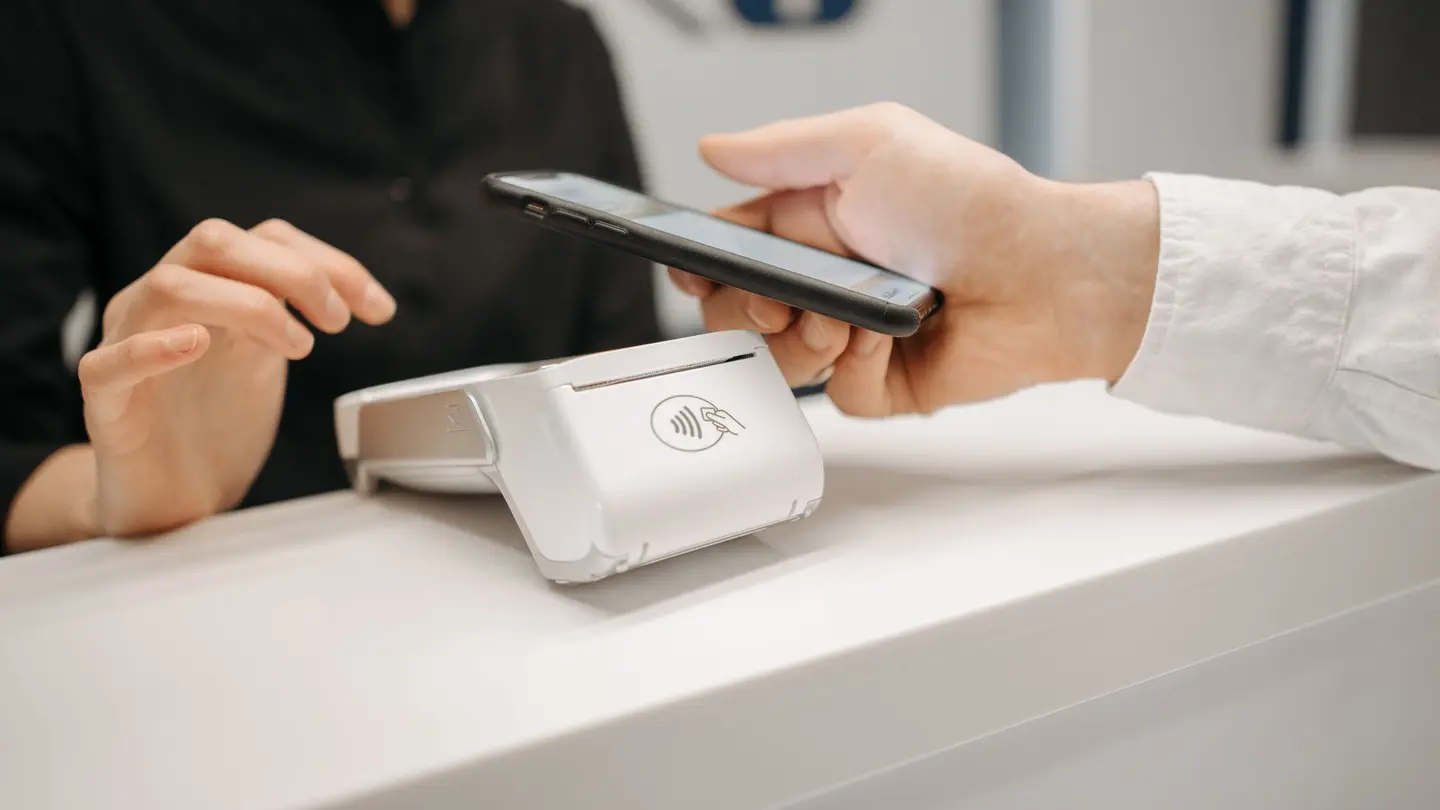
海外の店で値札を見て、日本円でいくらかをすぐ知りたい場面は多くあります。この記事では、通貨換算アプリ「海外旅行用 両替電卓」の使い方を、App Storeの公開ページの説明にもとづいてまとめました。円と外貨の換算、複数の通貨の同時表示、圏外での換算、値切りモードの順に説明し、最後に、アプリに表示される金額と実際に支払う金額の違いを扱います。
App Storeで「海外旅行用 両替電卓」を見るapps.apple.com ↗
通貨換算アプリでできること:換算・計算・値切り
「海外旅行用 両替電卓」はiPhone向けのアプリで、App Storeで無料で入手でき、iOS 15.0以降に対応しています。主な機能は次の4つです。
- 換算:金額を入力すると、そのまま円や外貨の額が表示されます
- 電卓:+−×÷で計算してから換算できます
- 複数の通貨:ひとつの金額を、最大5つの通貨でまとめて表示できます
- 値切りモード:市場や屋台で、相手に向けて金額と一言を見せられます
換算と値切りモードは、圏外でも使えます。場面ごとの使い分けは次の図のとおりです。
換算の基本:金額を入力するだけで円が出る
アプリを開くと、換算の画面が出ます。上の欄が換算の元になる通貨で、その下に換算先の通貨が並びます。
「海外旅行用 両替電卓」は、金額を入力するそばから換算結果を表示し、入れ替えボタンで「外貨→円」と「円→外貨」を切り替えられます。円以外の通貨どうしの換算と、+−×÷の計算をしてからの換算にも対応しています。換算結果を出すのに「=」を押す必要はありません。
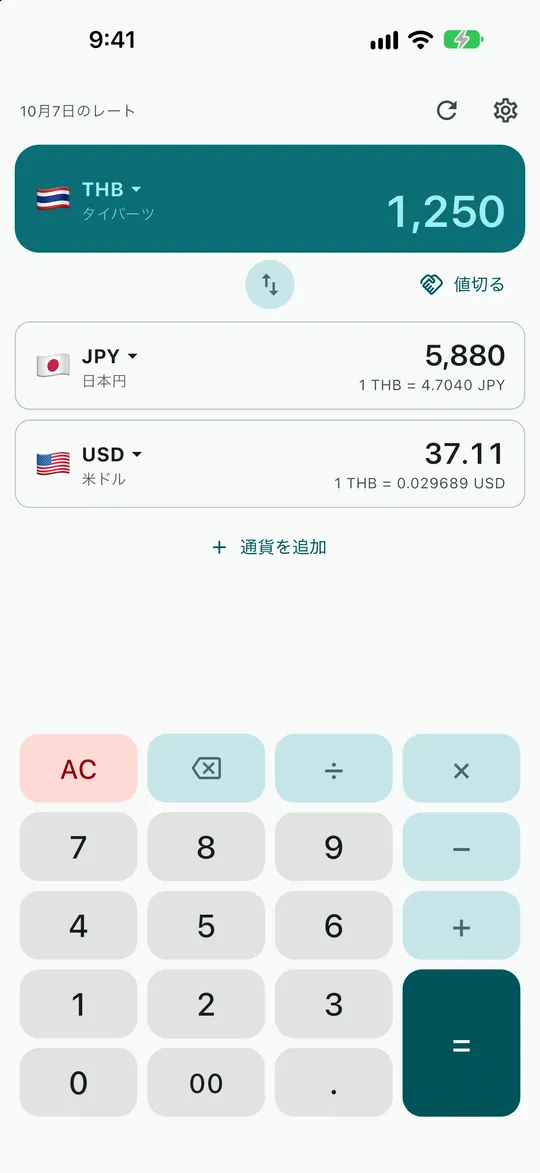
手順は次のとおりです。
- 上の欄の通貨の名前をタップし、現地の通貨(韓国なら韓国ウォン、台湾なら台湾ドル)を選びます
- 値札の金額を電卓のキーで入力します
- 下の欄に、日本円の目安が表示されます
通貨は国名や通貨名で検索できます。「海外旅行用 両替電卓」は152通貨に対応し、国名や通貨名で検索できます。ひとつの金額を最大5つの通貨でまとめて表示できます。
円から外貨へ:予算を現地のお金で確認する
換算の向きは、上の欄と下の欄の間にある入れ替えボタンで切り替えます。「1日の予算は1万円」と決めている人は、円を上にして1万円を入力すると、現地のお金でいくらになるかが分かります。
両替する額を決めるときにも使えます。ただし、ここで出るのは換算の目安で、両替所で受け取る額とは異なります(理由は後の章で説明します)。
計算してから換算:まとめ買いを1回で確認
電卓のキーで、+−×÷の計算ができます。たとえば「1個12.5ドルのものを3個と、8ドルのもの」なら、12.5×3+8と入力すると、合計の45.5ドルとその円の額が表示されます。
計算した合計をそのまま換算できるため、まとめ買いの合計を円で確認し、予算に収まるかを見ることができます。
複数の通貨を同時に表示:周遊や乗り継ぎで使う
換算先の通貨は、「通貨を追加」から増やせます。ひとつの金額を、最大5つの通貨で同時に表示できます。
韓国と台湾を続けて回る旅行なら、ウォン・台湾ドル・円を並べておくと、どちらの国でも同じ画面で使えます。乗り継ぎの空港で、ドル建ての値段を円と現地通貨で確認する場合にも使えます。換算結果の欄をタップすると、その通貨を元にして続けて計算できます。
圏外での通貨換算:出発前に一度アプリを開く
「海外旅行用 両替電卓」は、一度読み込んだレートが端末に残るため圏外でも換算でき、アプリに最初からレートが入っているので、インストールしてすぐ圏外になっても使えます。機内や地下鉄の中、データ通信を節約したい場面でも換算できます。
レートの更新は自動です。「海外旅行用 両替電卓」は、アプリを開いたときに前回の読み込みから6時間以上たっていれば最新のレートを自動で読み込み、レートの日付を画面の左上に表示します。
アプリに入っているレートは、インストールした時点で最新とは限りません。旅行の直前に、ネットにつながる場所で一度アプリを開いておくと、その時点のレートが端末に残ります。現地でどのレートを使っているかは、画面の左上の日付で確認してください。
値切りモード:相手に向けて金額を見せる
値切りモードは、換算の画面の「値切る」から開きます。「海外旅行用 両替電卓」の値切りモードは、画面の上半分を逆さに表示して向かいの店員が読めるようにし、金額を現地の値札と同じ書き方で示します。割引のボタン、円で決める予算(店員には見えない)、得した額と当日の合計の表示があり、値切りモードには広告が出ず、圏外でも使えます。
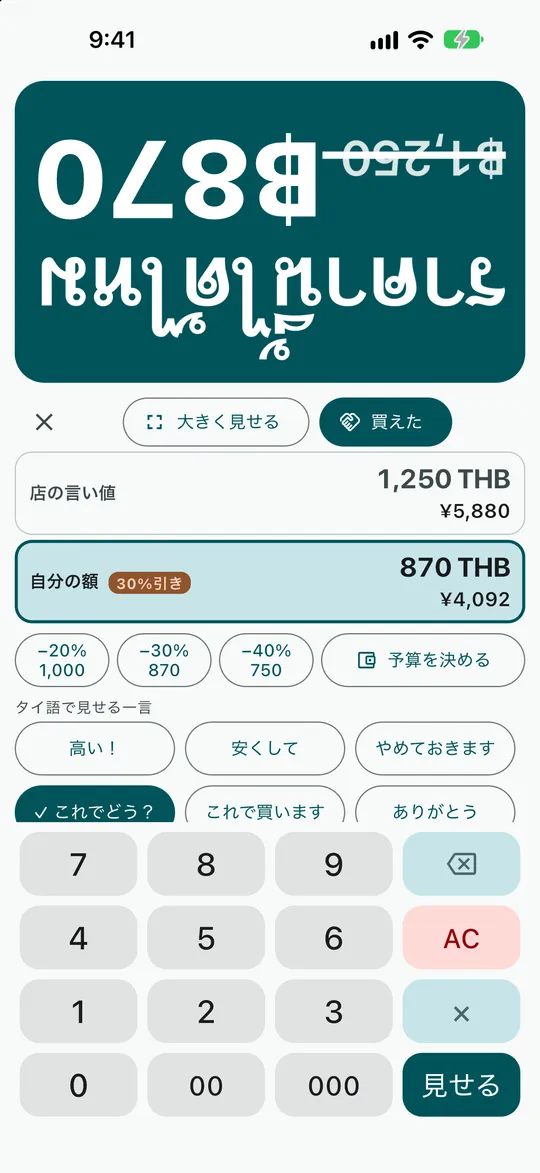
使い方の流れは次のとおりです。
- 「店の言い値」に、言われた金額を入力します
- 「−20%」などの割引のボタンか、自分で入力した額で「自分の額」を決めます
- 一言のボタン(「安くして」「これでどう?」など)を選びます
- スマホを台に置くか手に持って、相手に画面の上半分を見せます
- 買えたら「買えた」を押すと、得した額と当日の合計が表示されます
一言を添えられる言語は、タイ語、ベトナム語、中国語(簡体字・繁体字)、広東語、韓国語、インドネシア語、英語です。
アプリの金額と支払額の違い:手数料は含まない
アプリに表示される円の額は、そのまま支払額にはなりません。「海外旅行用 両替電卓」が表示するのは、市場の為替レート(仲値)にもとづく目安の金額で、両替所やクレジットカードで上乗せされる手数料は含まれないため、実際の金額とは異なります。
実際に支払う額に近づけるには、支払い方法ごとの上乗せを考えます。
- クレジットカード:カード会社の換算レートに、海外事務手数料が加わります。率はカード会社ごとに違い、海外のクレジットカード手数料の比較で計算できます
- 両替:両替所の表示レートには、手数料にあたる差が含まれています。韓国は韓国の両替と現金の用意、台湾は台湾の両替で扱っています
- プリペイドカード:入金時のレートは運営会社が示します。韓国のWOWPASSはWOWPASSは得か損かで計算できます
アプリの換算は、値札を見たときの「おおよそいくらか」の判断に使い、支払額の見積もりには上の上乗せを加えてください。
広告と料金:無料で使え、広告は消せる
「海外旅行用 両替電卓」は換算の画面の下に小さな広告が表示され、アプリ内の「広告を消す」(買い切り)を購入すると広告なしで使えます。機種変更のあとは「購入を復元」で広告なしに戻せます。広告を消す購入の価格は、App Storeの公開ページの説明には書かれていないため、この記事では扱いません。購入前にアプリ内の表示で確認してください。
App Storeで「海外旅行用 両替電卓」を見るapps.apple.com ↗
まとめ
- 値札の円の額を知るときは、換算の画面に金額を入力するだけで目安が出ます
- 計算してからの換算、最大5通貨の同時表示、円から外貨への換算に対応しています
- 圏外でも換算できるため、出発前に一度アプリを開いてレートを読み込んでおきます
- 値切りモードは、値段を交渉できる店で使う機能です。習慣は国や店で違います
- 表示は手数料を含まない目安なので、カードや両替の上乗せは別に考えます